Oto poprawiony artykuł z naturalnie wplecionymi słowami kluczowymi:
„`html
Czy Twoja drukarka Epson płacze? 7 objawów, że głowica woła o pomoc (i jak je rozpoznać)
Zdarza Ci się patrzeć na wydruk i mieć wrażenie, że obraz rozpływa się jak we mgle? To nie przypadek – tak właśnie głowica wysyła pierwsze sygnały alarmowe. Zanim jednak sięgniesz po zaawansowane narzędzia, naucz się odczytywać jej nieme komunikaty. Najczęściej zdradzają je poziome prążki – znak, że część dysz przestała podawać tusz. Zamiast od razu uruchamiać automatyczne czyszczenie z poziomu komputera (program narzędziowy head cleaning), najpierw wykonaj test dysz. To swoiste EKG dla drukarki: w systemie Windows lub Mac OS wybierz opcję nozzle check i wydrukuj wzór. Jeśli na teście brakuje linii w kolorze magenta lub żółtym, od razu wiesz, który kanał wymaga interwencji. Regularne wykonywanie testu dysz to podstawa diagnostyki – pozwala szybko wychwycić problem, zanim przerodzi się w poważne zatkanie.
Inny symptom, który łatwo przeoczyć, to nagłe pogorszenie jakości po dłuższej przerwie w użytkowaniu. Głowica, niczym artysta po nieprzespanej nocy, potrzebuje rozruchu. Gdy jednak Twoja drukarka Epson zalewa zdjęcia smugami, a poziom tuszu w kartridżach jest w porządku, oznacza to, że standardowe czyszczenie już nie wystarcza. Wtedy można rozważyć ręczne czyszczenie – ale ostrożnie, to już operacja na otwartym sercu. Zamiast panikować, pamiętaj o regularnym drukowaniu choćby jednej strony tygodniowo. To najprostsza konserwacja, która zapobiega zatykaniu dysz i oszczędza nerwy. Gdy objawy się nasilają, a automatyczne czyszczenie z poziomu programu narzędziowego nie pomaga, nie zwlekaj z wizytą w serwisie Epson. Lepiej zapobiegać, niż później płacić za nową głowicę.
Szybkie sprzątanie z poziomu panelu: Jak uruchomić automatyczne czyszczenie bez włączania komputera
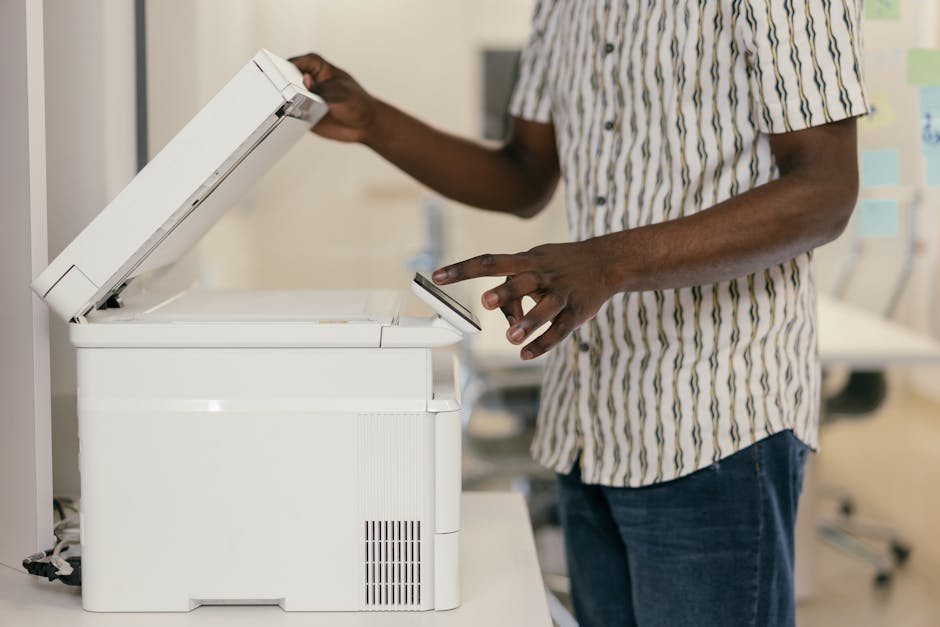
Zauważyłeś, że wydruk stracił intensywność, a na papierze pojawiły się irytujące smugi lub przerwy w liniach? Zanim pożałujesz, że nie uruchomiłeś komputera, by skorzystać z programu narzędziowego head cleaning, wiedz, że istnieje szybsza droga. Większość nowoczesnych modeli ma wbudowany przycisk, który pozwala na automatyczne czyszczenie głowicy bez logowania się do systemu Windows czy Mac OS. To jak przycisk „awaryjne odświeżenie” na wyciągnięcie ręki – idealne, gdy potrzebujesz natychmiast poprawić jakość wydruku, a komputer akurat odpoczywa.
Aby uruchomić ten proces czyszczenia, zazwyczaj wystarczy przytrzymać przez kilka sekund przycisk z ikoną kropli tuszu lub narzędzia. Drukarka sama inicjuje sekwencję, która przepycha tusz przez dysze, usuwając zaschnięte resztki i przywracając płynność drukowania. To proste działanie nie tylko oszczędza czas, ale też pozwala lepiej kontrolować poziom tuszu – często po takim cyklu oprogramowanie Epson automatycznie aktualizuje wskaźniki, więc nie musisz martwić się o ręczne monitorowanie. Pamiętaj jednak, że regularne czyszczenie to klucz do zapobiegania zatykaniu; jeśli zauważysz, że jakość druku spada, a test dysz (nozzle check) wykonany z poziomu panelu wskazuje na problem, nie zwlekaj. Zbyt długie odkładanie konserwacji może prowadzić do konieczności serwisu technicznego.
Warto odróżnić to szybkie działanie od pełnego czyszczenia ręcznego, które wymaga bardziej zaawansowanych kroków. Automatyczne czyszczenie z przycisku to idealne rozwiązanie dla codziennych, drobnych niedoskonałości – działa jak „płukanie” głowicy drukującej. Gdy jednak problem jest uporczywy, a jakość wydruku nadal pozostawia wiele do życzenia, dopiero wtedy warto sięgnąć po program narzędziowy na komputerze. Dzięki tej hierarchii działań unikniesz frustracji i przedłużysz życie swojej drukarki atramentowej.
Gdy automat nie daje rady: Ręczne płukanie głowicy płynem – bezpieczna instrukcja dla odważnych
Gdy standardowe procedury zawodzą, a automatyczne czyszczenie głowicy z poziomu komputera czy przycisku drukarki jedynie zużywa tusz bez poprawy jakości wydruku, czas sięgnąć po metody bardziej bezpośrednie. Zanim jednak zdecydujesz się na ręczne płukanie, warto zrozumieć, dlaczego program narzędziowy head cleaning nie zawsze działa. Jego cykle są zaprojektowane tak, by delikatnie przepychać atrament przez dysze, ale przy zaschniętym, gęstym tuszu lub długim przestoju sama siła ssania pompy nie wystarczy. Wtedy właśnie pojawia się przestrzeń dla odważnych, którzy chcą przywrócić głowicy drukującej pełną sprawność bez wizyty w serwisie Epson.
Kluczem do sukcesu jest płyn do czyszczenia głowic – specjalistyczny preparat, który rozpuszcza zaschnięte resztki znacznie skuteczniej niż zwykły tusz. Aby bezpiecznie przeprowadzić ten proces czyszczenia, najpierw wyjmij kartridże lub zbiorniki z tuszu, a następnie zlokalizuj głowicę w pozycji serwisowej. Za pomocą strzykawki z cienką igłą lub pipety nanieś kilka kropli płynu bezpośrednio na dysze, unikając zalania elektroniki. Pozostaw na kilkanaście minut, by preparat mógł wniknąć w struktury. Po tym czasie załóż wkłady z powrotem i wykonaj test dysz (nozzle check) z poziomu systemu Windows lub Mac OS. Jeśli na wydruku pojawią się przerwane linie, powtórz czynność, ale nigdy nie używaj siły – delikatność to podstawa konserwacji.
Pamiętaj, że ręczne czyszczenie to ostateczność, gdy regularne cykle z utility nie przynoszą efektu. Wiele problemów z jakością druku można rozwiązać, po prostu drukując regularnie, co zapobiega zatykaniu dysz. Jeśli jednak test wydruku wskazuje na całkowity brak jednego z kolorów, a poziom atramentu jest wysoki, właśnie ta instrukcja krok po kroku może uratować twoją drukarkę atramentową przed przedwczesną emeryturą. Traktuj to jak interwencję chirurgiczną – skuteczną, ale wymagającą precyzji i cierpliwości.
Zapobieganie zatorom: 3 codzienne nawyki, które przedłużą życie głowicy i zaoszczędzą tusz
Zatkana głowica to zmora każdego użytkownika drukarki atramentowej, szczególnie gdy w najmniej oczekiwanym momencie na wydruku pojawiają się przerwy w liniach lub blade pasy. Większość osób sięga wtedy po program narzędziowy head cleaning, licząc na szybki ratunek, ale prawdziwa oszczędność tuszu i czasu leży w prewencji. Wystarczy wdrożyć trzy proste nawyki, które nie tylko przedłużą życie głowicy w drukarce Epson, ale też sprawią, że jakość wydruku pozostanie wysoka bez konieczności częstego uruchamiania automatycznego czyszczenia.
Pierwszym i najważniejszym zwyczajem jest regularne drukowanie – nawet jeśli nie masz pilnej potrzeby, raz w tygodniu wyślij do drukarki jedną stronę z kolorową grafiką. Dzięki temu tusz krąży w dyszach, nie dopuszczając do zaschnięcia resztek atramentu w kanalikach. Możesz to połączyć z wykonaniem testu dysz (nozzle check) z poziomu komputera w systemie Windows lub Mac OS, co zajmuje dosłownie chwilę, a daje pewność, że wszystkie dysze pracują prawidłowo. Jeśli zauważysz niepokojące przerwy, lepiej od razu uruchomić lekkie czyszczenie głowicy, niż czekać, aż problem się pogłębi i wymusi agresywny cykl serwisowy.
Kolejny nawyk to mądre zarządzanie stanem gotowości – zamiast wyłączać drukarkę przyciskiem po każdym wydruku, pozwól jej przejść w tryb uśpienia. Wiele modeli Epsona automatycznie wykonuje wtedy mikroczynności konserwacyjne, które utrzymują wilgotność w głowicy. Jeśli jednak planujesz dłuższą przerwę w drukowaniu (np. wakacje), przed wyłączeniem urządzenia uruchom ręczne czyszczenie z poziomu programu narzędziowego, a następnie sprawdź poziom tuszu. Ten prosty proces czyszczenia usuwa powietrze z układu, zapobiegając zatorom podczas postoju.
Na koniec warto pamiętać o środowisku, w którym stoi drukarka. Unikaj miejsc nasłonecznionych, przeciągów i nadmiernej wilgoci – ekstremalne warunki przyspieszają wysychanie atramentu w dyszach. Jeśli nie używasz urządzenia przez kilka dni, przykryj je lekką tkaniną, by ograniczyć dostęp kurzu. Te codzienne, prawie niezauważalne działania sprawią, że głowica drukująca posłuży Ci latami, a serwis Epson odwiedzisz tylko po to, by wymienić tusz, a nie naprawiać zatkane dysze.
Awaryjny restart po czyszczeniu: Jak przywrócić idealną jakość druku krok po kroku
Czyszczenie głowicy w drukarce Epson to zadanie, które wydaje się proste, ale bywa źródłem frustracji, gdy po zakończeniu procesu jakość wydruku nagle spada. Paradoksalnie, zdarza się, że po automatycznym czyszczeniu z poziomu programu narzędziowego head lighting na ekranie pojawiają się smugi lub przerwane linie, które wcześniej nie występowały. Dlaczego tak się dzieje? Często to efekt przemieszczenia się nagromadzonego tuszu lub pęcherzyków powietrza w dyszach, które podczas intensywnego płukania zmieniają swoje położenie. Kluczem do sukcesu jest tutaj cierpliwość i wykonanie restartu w odpowiedniej kolejności, zamiast panicznego wciskania przycisku drukarki.
Zanim sięgniesz po opcję czyszczenia ręcznego, warto wykonać test dysz (nozzle check) natychmiast po zakończeniu cyklu. Jeśli wzór na wydruku jest niekompletny, nie powtarzaj od razu całego procesu czyszczenia z poziomu komputera w systemie Windows czy Mac OS – to może jedynie pogłębić problem. Zamiast tego, odczekaj około 15–30 minut, aby tusz zdążył się ustabilizować, a następnie uruchom ponownie drukarkę. Ten prosty reset mechaniczny często przywraca prawidłowy poziom atramentu w głowicy drukującej, ponieważ urządzenie samo wykonuje delikatne przepompowanie. W mojej praktyce, gdy po czyszczeniu jakość druku była daleka od ideału, właśnie taki „awaryjny restart” – bez zbędnych kliknięć w program narzędziowy – okazywał się najskuteczniejszy.
Jeśli to nie pomoże, przejdź do opcji zaawansowanych w oprogramowaniu Epson. Zamiast standardowego head cleaning, wybierz tryb głębokiego czyszczenia, ale tylko raz – nadmierna eksploatacja tej funkcji może uszkodzić głowicę. Pamiętaj, że regularne czyszczenie to klucz do zapobiegania zatykaniu, ale nie zawsze musi oznaczać użycie programu. Czasem wystarczy, że co kilka dni wydrukujesz stronę z kolorowym obrazem, aby utrzymać dysze w gotowości. Jeśli po tych krokach nadal widzisz smugi, a poziom tuszu jest niski, wymień wkłady – zbyt gęsty lub wyschnięty tusz może imitować objawy zatkania. W ostateczności, gdy żadna instrukcja krok po kroku nie działa, skontaktuj się z serwisem Epson, bo ręczne czyszczenie poza procedurą fabryczną grozi trwałym uszkodzeniem głowicy.
„`
Powiązane artykuły z kategorii Inspiracje