
Zanim zaczniesz: Dlaczego Twoja karta pamięci woła o pomoc (i jak rozpoznać sygnały ostrzegawcze)
Karta pamięci to element cyfrowego wyposażenia, który często traktujemy jak pojemnik bez dna – wrzucamy do niego zdjęcia, filmy i dokumenty, a potem zdziwienie budzi tajemniczy komunikat o błędzie od systemu Windows. Zanim jednak sięgniesz po narzędzie do formatowania, warto uświadomić sobie, że karta SD zazwyczaj wysyła sygnały ostrzegawcze na długo przed całkowitą awarią. Może to być nagle pojawiająca się ochrona przed zapisem, która blokuje usuwanie plików, albo sytuacja, gdy menedżer plików pokazuje zawartość folderów, ale nie daje do nich dostępu. Te objawy nie są przypadkowym kaprysem elektroniki – to wołanie o pomoc, które zignorowane prowadzi prosto do utraty danych.
Zastanawiasz się, dlaczego karta działająca bez zarzutu nagle zaczyna sprawiać kłopoty? Często winowajcą jest infekcja wirusowa lub uszkodzenie systemu plików, które narastają w wyniku nieprawidłowego odłączania nośnika. Innym razem to efekt zaniedbania – pamięć podręczna i pliki tymczasowe, gromadzące się przy wielokrotnym zapisie i kasowaniu, zaczynają blokować dostęp do nowych danych. Zanim podejmiesz decyzję o sformatowaniu, potraktuj to jak diagnostykę: komputer podłączony przez czytnik kart może być Twoim sprzymierzeńcem, ale tylko wtedy, gdy najpierw wykonasz kopię zapasową. Bezpieczeństwo danych to fundament – nawet jeśli karta wydaje się martwa, często da się z niej uratować zawartość, zanim przywrócisz ją do życia.
Gdy już rozpoznasz sygnały, czas przejść do działania. Kartę można wyczyścić na kilka sposobów, ale kluczowe jest, by nie działać na oślep. Otwórz ustawienia systemu, kliknij prawym przyciskiem myszy ikonę dysku i wybierz opcję formatowania – to naturalny krok, ale nie zawsze najskuteczniejszy. W przypadku uporczywych błędów, takich jak ochrona przed zapisem, warto sięgnąć po wiersz poleceń lub dedykowane narzędzie producenta. Pamiętaj, że szybkie formatowanie usuwa jedynie tablicę plików, podczas gdy pełne czyszczenie karty trwa dłużej, ale skuteczniej eliminuje ślady po wirusach. Na Macu proces wygląda nieco inaczej, ale zasada pozostaje ta sama: najpierw zabezpiecz dane, potem działaj. Optymalizacja żywotności nośnika zaczyna się od świadomego zarządzania – nie traktuj karty SD jak produktu jednorazowego użytku, a odwdzięczy Ci się stabilnością.
Fizyczne kontra cyfrowe: Które pliki naprawdę warto ocalić przed totalnym resetem
Zanim klikniesz „formatowanie karty” w systemie Windows czy na Macu, zatrzymaj się na chwilę. W dobie cyfrowego nadmiaru łatwo wpaść w rytuał czyszczenia – wyczyścić kartę pamięci, usunąć pliki tymczasowe, zoptymalizować dysk. Tymczasem największym zagrożeniem dla danych nie jest brak miejsca, ale impulsywne działanie. Gdy karta SD nagle wyświetla błąd systemu lub komunikat o ochronie przed zapisem, pierwszym odruchem bywa szybkie formatowanie przez menedżer plików. To jednak jak wyburzenie całego domu, by pozbyć się pajęczyn. Zanim uruchomisz narzędzie do czyszczenia karty, zadaj sobie pytanie: czy przypadkiem na tym nośniku nie tkwi unikalne zdjęcie z podróży, którego nie ma w żadnej chmurze? Fizyczne nośniki – pendrive, karta pamięci, zewnętrzny dysk – przechowują nie tylko pliki, ale i nasze cyfrowe ślady, których kopia zapasowa często nie istnieje.
Proces przywracania porządku bywa zwodniczo prosty. Otwórz eksplorator, kliknij prawym przyciskiem myszy, wybierz formatowanie, a następnie system plików i gotowe. System Windows czy Mac podpowiada kroki, ale rzadko ostrzega, że szybkie formatowanie nie usuwa danych skutecznie – ono jedynie czyści spis treści. Dopiero pełne sformatowanie, wykonane przez wiersz poleceń lub dedykowaną aplikację, faktycznie uniemożliwia odzyskanie zawartości. Jeśli więc zamierzasz wyczyścić kartę przed sprzedażą lub przekazaniem urządzenia, pamiętaj: samo usunięcie plików przez prawym przyciskiem myszy to za mało. Z kolei w przypadku infekcji wirusowej, zanim sięgniesz po program antywirusowy, warto wykonać kopię zapasową najważniejszych danych na innym dysku. Reset totalny to ostateczność, a nie codzienna optymalizacja.
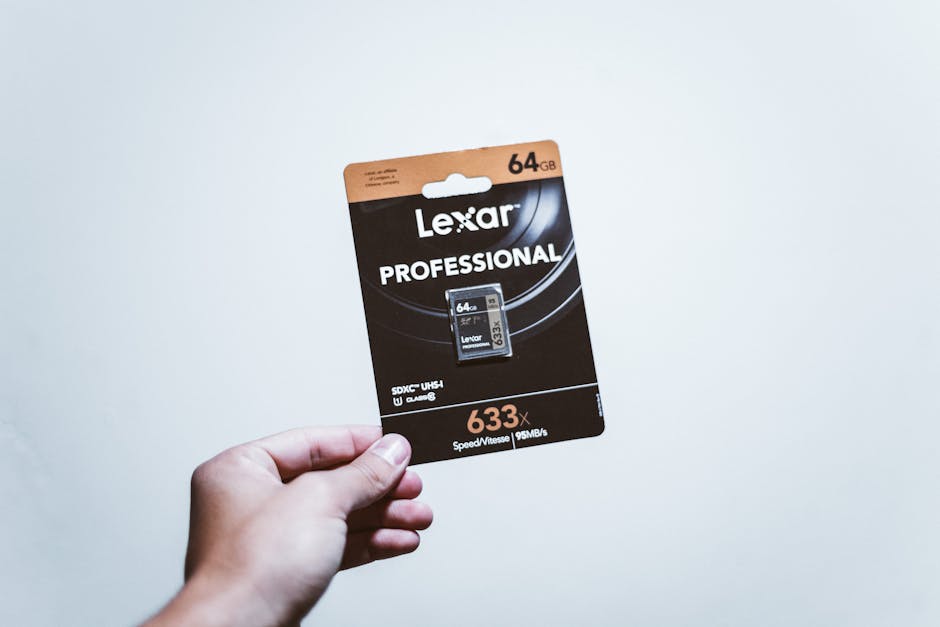
Paradoks polega na tym, że im bardziej dbamy o żywotność nośnika – regularnie czyścimy pamięć podręczną, usuwamy pliki tymczasowe – tym częściej tracimy to, co naprawdę ma wartość. Karta pamięci wytrzyma setki cykli formatowania, ale jedno kliknięcie „sformatuj” może bezpowrotnie wymazać zdjęcia z wesela czy notatki z burzy mózgów. Dlatego zanim podłączysz czytnik kart i zaczniesz proces, zastanów się, które dane chcesz ocalić przed totalnym resetem. Czasem lepiej zostawić stary dysk w szufladzie niż ryzykować utratę czegoś, czego nie da się odtworzyć. W świecie cyfrowym najcenniejsze są nie pliki, które można pobrać ponownie, ale te, które istnieją tylko w jednym egzemplarzu – na fizycznym nośniku, który właśnie chcesz wyczyścić.
Szybkie formatowanie vs. pełne formatowanie: Który tryb wybrać, by nie zabić karty w 3 sekundy
Wielu z nas, sięgając po kartę pamięci, działa odruchowo – wrzuca nośnik do czytnika, otwiera menedżer plików i prawym przyciskiem myszy wybiera opcję formatowania, licząc, że to wystarczy, by skutecznie wyczyścić kartę. Problem w tym, że w systemie Windows mamy do wyboru dwa tryby, a ich konsekwencje dla żywotności nośnika są zupełnie różne. Szybkie formatowanie działa jak pobieżne sprzątanie – usuwa jedynie spis treści, czyli tablicę alokacji plików, ale fizyczne dane wciąż zalegają w komórkach pamięci. Dla karty SD to rozwiązanie jest wygodne, gdy chcemy szybko zwolnić miejsce, ale niesie ryzyko – jeśli na nośniku pojawił się błąd systemu lub infekcja wirusowa, to jedynie maskujemy problem, a nie rozwiązujemy go. Co gorsza, pozostawione pliki tymczasowe i uszkodzone sektory mogą z czasem prowadzić do ochrony przed zapisem lub całkowitej awarii urządzenia.
Pełne formatowanie to z kolei proces, który idzie o krok dalej – nie tylko czyści spis treści, ale także skanuje każdy sektor karty, oznacza uszkodzone fragmenty i nadpisuje całą zawartość zerami. W praktyce oznacza to, że karta zostaje przygotowana do pracy od nowa, jakby dopiero co wyjęta z pudełka. To właśnie ten tryb warto wybrać, gdy planujesz oddać nośnik komuś innemu, chcesz mieć pewność bezpieczeństwa danych przed odzyskaniem, lub gdy karta zaczyna zwalniać, a pamięć podręczna i pliki tymczasowe nagromadzone przez lata spowalniają jej działanie. Owszem, proces trwa dłużej – zwłaszcza przy większych pojemnościach – ale to inwestycja w stabilność i optymalizację nośnika. Jeśli korzystasz z karty w aparacie lub kamerze, pełne formatowanie wykonane od czasu do czasu może znacząco przedłużyć jej żywotność, eliminując błędy systemu plików, które szybkie formatowanie zostawia nietknięte.
Masz jednak wybór, a kluczem jest kontekst. Gdy potrzebujesz natychmiast usunąć pliki, by zrobić miejsce na kolejną sesję zdjęciową, szybkie formatowanie w Windows lub na Macu (przez narzędzie dyskowe) jest w porządku. Ale jeśli karta zaczyna wyświetlać komunikaty o ochronie przed zapisem, gubi dane lub podejrzewasz infekcję wirusową, nie oszczędzaj czasu – sięgnij po pełne formatowanie. W skrajnych przypadkach, gdy standardowe narzędzia zawodzą, warto użyć wiersza poleceń lub aplikacji do niskopoziomowego formatowania, która dotrze do każdego zakamarka pamięci. Pamiętaj też o jednym: przed każdym formatowaniem, niezależnie od trybu, zrób kopię zapasową ważnych danych. Nawet najlepszy proces nie zwróci ci zdjęć utraconych przez przypadek, a program antywirusowy nie pomoże, gdy sam skasujesz folder z archiwum. Wybór między szybkością a dokładnością to nie tylko kwestia wygody, ale przede wszystkim troski o sprzęt, który często jest nośnikiem naszych najcenniejszych wspomnień.
Czyszczenie przez system Windows: Ukryte narzędzia, o których istnieniu mogłeś nie wiedzieć
Czyszczenie karty pamięci w systemie Windows często kojarzy się z banalnym przeciągnięciem plików do kosza, ale prawdziwa skuteczność kryje się w narzędziach, które pozostają w cieniu. Zamiast sięgać od razu po aplikację zewnętrzną, warto wiedzieć, że system oferuje kilka metod, które nie tylko usuwają dane, ale też rozwiązują problemy, o które nawet siebie nie podejrzewasz. Przykładowo, gdy karta SD nagle wyświetla błąd systemu lub komunikuje się z Tobą za pomocą komunikatu o ochronie przed zapisem, często winna jest nie fizyczna blokada, ale uszkodzona struktura plików. Wtedy właśnie możesz wyczyścić kartę bez wychodzenia z ekranu startowego – wystarczy użyć wbudowanego narzędzia do zarządzania dyskami, które znajdziesz klikając prawym przyciskiem myszy na przycisk Start. To proces, który pozwala sformatować urządzenie w kilku krokach, zmieniając system plików na taki, który lepiej współgra z Twoim komputerem, a przy okazji skutecznie usuwa ślady po infekcji wirusowej.
Jeśli standardowe formatowanie wydaje się zbyt oczywiste, otwórz wiersz poleceń jako administrator. To tutaj, za pomocą kilku komend, możesz nie tylko usunąć pliki, ale też odświeżyć całą strukturę nośnika, co bywa kluczowe, gdy karta pamięci zwalnia po latach użytkowania. Wpisz `diskpart`, a następnie `clean` – ta komenda czyści nośnik znacznie głębiej niż szybkie formatowanie, usuwając nawet ukryte partycje, które mogły pozostać po innych systemach, jak Mac. Pamiętaj jednak, że przed takim zabiegiem warto zrobić kopię zapasową, bo bezpieczeństwo danych to podstawa – zwłaszcza gdy na karcie przechowujesz zdjęcia z wakacji lub ważne dokumenty. Co więcej, regularne czyszczenie karty pamięci za pomocą tych narzędzi nie tylko pozbywa się pamięci podręcznej i plików tymczasowych, ale też optymalizuje jej działanie, przedłużając żywotność nośnika. Zamiast panikować, gdy czytnik kart nie widzi urządzenia, po prostu podłącz USB z czytnikiem, otwórz menedżer plików i sprawdź, czy system Windows nie sugeruje samodzielnie formatowania – często to najszybsza droga do wskrzeszenia karty, która wydawała się martwa.
Czyszczenie na Macu i Androidzie: Jak zrobić to samo bez obcego oprogramowania
Zastanawiasz się, jak wyczyścić kartę pamięci bez instalowania dodatkowych aplikacji? Zarówno na Macu, jak i Androidzie proces ten sprowadza się do kilku prostych kroków, które nie tylko usuwają pliki, ale też pozwalają uniknąć typowych błędów systemu. Wbrew pozorom formatowanie karty SD wbudowanymi narzędziami daje większą kontrolę nad bezpieczeństwem danych niż zewnętrzne programy, które często pozostawiają po sobie ślady w postaci plików tymczasowych. Na komputerze z systemem Windows wystarczy podłączyć kartę przez czytnik kart, kliknąć prawym przyciskiem myszy na jej ikonę w menedżerze plików i wybrać opcję formatowania. System zapyta o wybór systemu plików – dla większości urządzeń przenośnych najlepiej sprawdzi się FAT32, który zapewnia kompatybilność z Androidem. Pamiętaj, że przed usunięciem zawartości zawsze warto wykonać kopię zapasową ważnych zdjęć czy dokumentów, aby nie stracić ich bezpowrotnie.
Na Macu proces wygląda równie intuicyjnie, choć różni się nazewnictwem. Po włożeniu karty do czytnika otwórz narzędzie „Dysk” (Disk Utility) – znajdziesz je w folderze Aplikacje. Z listy urządzeń po lewej stronie wybierz swoją kartę SD, a następnie kliknij przycisk „Wymaż”. W tym miejscu możesz zdecydować się na szybkie formatowanie, które trwa chwilę, albo pełne czyszczenie – to drugie jest bardziej skuteczne, jeśli podejrzewasz infekcję wirusową lub błąd systemu. Co istotne, Mac pozwala też na formatowanie w wierszu poleceń, co przydaje się w sytuacjach, gdy standardowe narzędzie nie wykrywa nośnika z powodu uszkodzonej partycji.
Android z kolei ma wbudowaną funkcję czyszczenia karty bezpośrednio w ustawieniach pamięci. Gdy system zgłasza problemy z ochroną przed zapisem lub ciągle wyświetla komunikaty o błędach, nie musisz od razu sięgać po komputer. Wystarczy wejść w Ustawienia > Pamięć, wybrać swoją kartę SD i kliknąć „Formatuj”. To rozwiązanie jest szczególnie pomocne, gdy chcesz usunąć pliki tymczasowe i pamięć podręczną, które z czasem spowalniają działanie urządzenia. Warto jednak pamiętać, że takie formatowanie przywraca kartę do stanu fabrycznego, co wydłuża jej żywotność nośnika i zapobiega przyszłym błędom. Niezależnie od platformy, kluczowe jest regularne czyszczenie – podobnie jak w przypadku dysku USB, zaniedbana karta SD może stać się źródłem utraty danych. Zamiast polegać na obcym oprogramowaniu, które często bombarduje reklamami, warto opanować te trzy proste metody – to oszczędność czasu i gwarancja, że nikt niepowołany nie uzyska dostępu do twoich plików.
Awaryjne tryby czyszczenia: Co zrobić, gdy karta mówi „nie” (ochrona przed zapisem, błędy i blokady)
Gdy system Windows uparcie odmawia współpracy, a karta SD czy pendrive wyświetla
Powiązane artykuły z kategorii Inspiracje