„`html
Dlaczego Twój laptop dusi się w kurzu – objawy, które łatwo przeoczyć
Zastanawiasz się, czemu laptop nagle zwalnia, a wentylatory wyją jak turbina, choć pracujesz tylko nad prostym dokumentem? Odpowiedź często tkwi w warstwie kurzu, która niczym koc otula wnętrze obudowy. Na co dzień nie widzisz, co dzieje się pod spodem, ale objawy są wymowne: nagłe spadki wydajności podczas oglądania filmów, przycięcia w trakcie wideorozmów czy gorąca podstawa, która parzy w uda. To nie wina wieku sprzętu, lecz zapchanego układu chłodzenia. Gdy kurz blokuje przepływ powietrza przez radiator i wentylatory, temperatura procesora oraz karty graficznej rośnie błyskawicznie, a system automatycznie obniża taktowanie, by się nie przegrzać. Paradoksalnie, im więcej kurzu, tym ciszej może być na początku – dopóki wentylatory nie zaczną kręcić się na maksymalnych obrotach, próbując wyrwać się spod puchowej pierzyny.
Regularne czyszczenie laptopa z kurzu to nie tylko kwestia komfortu, ale przede wszystkim życia Twojego komputera. Większość użytkowników sięga po sprężone powietrze, ale to dopiero pierwszy krok. Aby skutecznie wyczyścić wnętrze, warto zdjąć dolną obudowę – jeśli gwarancja na to pozwala – i odsłonić wentylatory, radiator oraz płytę główną. Użyj antystatycznego pędzelka do delikatnego usunięcia zbitych kłaczków z łopatek wentylatora, a dopiero potem przedmuchaj resztę sprężonym powietrzem. Pamiętaj, by trzymać puszki w pozycji pionowej i nie dmuchać bezpośrednio na wirujące wentylatory – możesz uszkodzić łożyska. Do reszty podzespołów, jak klawiatura czy monitor, wystarczy ściereczka z mikrofibry. Jeśli czujesz się na siłach, co kilka lat warto też wymienić pastę termoprzewodzącą na procesorze, co przywróci pierwotną efektywność odprowadzania ciepła.
Jak często należy to robić? To zależy od środowiska – w zakurzonym pokoju czy przy paleniu obok laptopa nawet co trzy miesiące, w czystym biurze wystarczy raz na pół roku. Domowe sposoby, jak odkurzacz bez szczotki na niskiej mocy, też się sprawdzą, ale ryzyko uszkodzenia delikatnych elementów jest wyższe niż przy pędzelku i sprężonym powietrzu. Pamiętaj, że zaniedbanie tej konserwacji to prosta droga do przegrzania, które skraca życie laptopa nawet o kilka lat. Lepiej poświęcić godzinę na bezpieczne czyszczenie niż potem płacić za nowy procesor lub całą płytę główną. W końcu Twój laptop to nie piekarnik – nie powinien grzać bardziej niż to konieczne.
Sprzęt, którego nie dotkniesz – jak kurz zabiera Ci nawet 30% mocy obliczeniowej
Zastanawiasz się, dlaczego Twój laptop, który jeszcze rok temu działał płynnie, dziś męczy się przy zwykłym przeglądaniu internetu? Winowajcą najczęściej nie jest starzejący się procesor, ale cichy sabotażysta – kurz. Warstwa pyłu osadzająca się na radiatorze i wentylatorach działa jak koc termiczny: układ chłodzenia traci zdolność odprowadzania ciepła, a system automatycznie obniża częstotliwość taktowania, by zapobiec przegrzaniu. W praktyce oznacza to, że komputer oddaje Ci nawet 30% mniej mocy, której przecież za niego zapłaciłeś. Dlatego umiejętność, jak wyczyścić laptopa z kurzu, to nie fanaberia, a realna oszczędność wydajności.
Jak skutecznie wyczyścić wnętrze laptopa, nie narażając go na uszkodzenie? Kluczem jest bezpieczne czyszczenie krok po kroku. Zanim sięgniesz po sprężone powietrze w puszce, wyłącz urządzenie i odłącz zasilanie. Demontaż obudowy to pierwszy krok – odkręć śrubki i delikatnie podważ klapę, by odsłonić wentylatory oraz radiator. Do usuwania grubych warstw kurzu najlepiej sprawdzi się pędzelek antystatyczny w połączeniu z odkurzaczem o małej mocy (uważaj, by nie dotknąć ssawką płyty głównej). Pamiętaj, że sprężone powietrze samo w sobie nie rozbije zbitych kłaczków – najpierw rozluźnij je pędzelkiem, a dopiero potem przedmuchuj. Na koniec przetrzyj obudowę i klawiaturę ściereczką z mikrofibry, a na monitor użyj dedykowanego płynu.

Regularne czyszczenie ma jednak jeden słaby punkt: pasta termoprzewodząca. Gdy już otworzysz laptopa i usuniesz kurz z wentylatorów, warto sprawdzić stan pasty między procesorem a radiatorem. Po roku-dwóch użytkowania wysycha i pęka, tworząc mikroszczeliny powietrzne, które izolują ciepło zamiast je przewodzić. Jeżeli temperatura CPU nadal skacze po czyszczeniu, wymiana pasty to naturalny następny krok. Zabieg ten wymaga precyzji – zbyt duża ilość pasty działa gorzej niż jej brak – ale dla kogoś, kto już opanował demontaż obudowy, jest w pełni osiągalny. Pamiętaj tylko, że ingerencja w chłodzenie może wpłynąć na warunki gwarancji, dlatego przed działaniem sprawdź jej zapisy.
Jak często czyścić, by nie przesadzić? Dla przeciętnego użytkownika optymalny interwał to raz na 6–12 miesięcy, ale jeśli Twój laptop stoi na biurku w zakurzonym pomieszczeniu lub pracujesz z nim na kolanach w łóżku, skróć ten czas do kwartału. Systematyczność to najtańszy sposób na przedłużenie życia laptopa – zaniedbany przepływ powietrza prowadzi nie tylko do spadku mocy, ale i do trwałego uszkodzenia lutów na płycie głównej. Zatem zanim wydasz pieniądze na nowy sprzęt, sięgnij po pędzelek i puszkę. Czasem wystarczy godzina pracy, by odzyskać sprzęt, który myślałeś, że już odszedł na emeryturę.
Czyścić od środka bez rozkręcania? Sprawdzone triki, które nie uszkodzą gwarancji
Czy czyszczenie wnętrza laptopa musi oznaczać utratę gwarancji i nerwowe majsterkowanie przy śrubkach? Niekoniecznie. Większość użytkowników boi się demontażu obudowy, i słusznie – nieumiejętne otwarcie sprzętu często kończy się pęknięciem zatrzasków lub uszkodzeniem taśm. Na szczęście istnieją bezpieczne metody, które pozwalają skutecznie wyczyścić laptopa z kurzu bez ingerencji w strukturę gwarancyjną. Kluczowym narzędziem jest tutaj sprężone powietrze w puszce – pod warunkiem, że użyjesz go z głową. Zamiast dmuchać na oślep, skieruj krótkie, kontrolowane impulsy w kratkę wentylacyjną i wylot powietrza, trzymając puszkę pionowo. Dzięki temu strumień nie wyrzuci skroplonej cieczy, a zabrudzenia zostaną wypchnięte na zewnątrz, a nie w głąb układu chłodzenia.
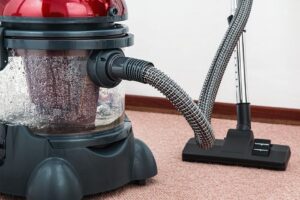
Równie skuteczne, a często bezpieczniejsze, jest połączenie odkurzacza z antystatycznym pędzelkiem. Ustaw odkurzacz na niską moc i przyłóż końcówkę do otworów wentylacyjnych, jednocześnie delikatnie przecierając żebra radiatora pędzelkiem od wewnątrz. To rozwiązanie sprawdza się szczególnie wtedy, gdy kurz zdążył już utworzyć zwartą warstwę na wylocie powietrza. Pamiętaj jednak, by nigdy nie dotykać pędzelkiem płyty głównej ani delikatnych podzespołów – twoim celem jest tylko strefa wentylatorów i radiatora. Regularne czyszczenie w ten sposób, np. co trzy miesiące, znacząco poprawia przepływ powietrza i obniża temperatury, co bezpośrednio przekłada się na wydajność i żywotność procesora oraz karty graficznej.
Wielu zapomina, że kurz zbiera się nie tylko w wentylatorach, ale i na obudowie wokół klawiatury oraz w portach. Do tych powierzchni wystarczy mikrofibra lekko zwilżona wodą, a do szczelin między klawiszami – suchy pędzelek. Nie sięgaj po pastę termoprzewodzącą ani nie próbuj wymieniać jej bez rozkręcania – to już ingerencja, która wiąże się z ryzykiem uszkodzenia i utratą gwarancji. Jeśli czujesz, że laptop grzeje się coraz bardziej, a czyszczenie z zewnątrz nie pomaga, skontaktuj się z serwisem. Domowe sposoby mają swoje granice, ale przy odrobinie systematyczności i odpowiednich narzędziach jesteś w stanie samodzielnie przedłużyć życie laptopa o lata, nie tracąc przy tym ani jednej plomby gwarancyjnej.
Wentylatory to nie wszystko – zapomniane zakamarki, w których zbiera się pył
Większość z nas, sięgając po sprężone powietrze, skupia się wyłącznie na wentylatorach, mając nadzieję, że to wystarczy, by laptop oddychał pełną piersią. Tymczasem prawdziwym polem bitwy z kurzem są miejsca, o których istnieniu często zapominamy. Pył osiada nie tylko na łopatkach wentylatora, ale przede wszystkim w gęstej siatce radiatora, gdzie tworzy zwartą, filcową warstwę blokującą przepływ powietrza. Równie często zaniedbana pozostaje przestrzeń pomiędzy płytą główną a dolną obudową – to tam, w wyniku naturalnego przepływu powietrza i ładunków elektrostatycznych, gromadzą się drobiny, które z czasem mogą powodować mikrozwarcia lub przegrzewanie się podzespołów takich jak procesor czy karta graficzna. Skuteczne czyszczenie laptopa z kurzu wymaga więc czegoś więcej niż tylko zdmuchnięcia wierzchniej warstwy; potrzebne jest bezpieczne czyszczenie, które uwzględnia demontaż obudowy i dotarcie do tych zapomnianych zakamarków.
Zanim jednak chwycisz za odkurzacz czy pędzelek antystatyczny, warto uświadomić sobie, że każda ingerencja wiąże się z ryzykiem uszkodzenia delikatnych ścieżek na płycie głównej. Kluczem jest metoda krok po kroku i odpowiednie narzędzia do czyszczenia. Zamiast agresywnego sprężonego powietrza, które potrafi wbić brud jeszcze głębiej, lepiej sprawdzi się miękka mikrofibra do przecierania obudowy oraz antystatyczny pędzelek do delikatnego omiatania radiatora i wentylatora. Warto też spojrzeć na laptopa jak na system naczyń połączonych – jeśli już decydujesz się na tak głęboką konserwację, rozważ wymianę pasty termoprzewodzącej, która po latach wysycha i traci swoje właściwości. To właśnie pasta, a nie sam kurz, bywa głównym winowajcą wzrostu temperatury, gdy układ chłodzenia nie jest w stanie efektywnie odprowadzać ciepła z procesora.
Regularne czyszczenie nie musi być cotygodniowym rytuałem, ale warto wypracować sobie zdrowy nawyk. Dla większości użytkowników optymalna częstotliwość to raz na pół roku, szczególnie jeśli laptop pracuje w zakurzonym otoczeniu lub stoi na dywanie. Pamiętaj, że zaniedbany kurz w klawiaturze i przy monitorze to nie tylko kwestia estetyki, ale też realna bariera dla przepływu powietrza przez obudowę. Zastosowanie domowych sposobów, takich jak przecieranie klawiatury ściereczką z mikrofibry nasączoną wodą utlenioną, może przedłużyć życie laptopa i opóźnić konieczność wizyty w serwisie. W dłuższej perspektywie to właśnie dbałość o te niedoceniane elementy – radiator, wnętrze obudowy i stan pasty – decyduje o tym, czy twój komputer będzie pracował stabilnie przez lata, czy już po dwunastu miesiącach zacznie przypominać rozgrzany piec.
Jeden błąd, który zamienia sprężone powietrze w piaskarkę dla podzespołów
Wielu z nas, sięgając po puszkę ze sprężonym powietrzem, ma wrażenie, że wykonuje skutecznie i bezpieczne czyszczenie laptopa z kurzu. Niestety, właśnie tutaj czai się najpoważniejsze zagrożenie dla podzespołów. Kluczowym błędem jest trzymanie puszki zbyt blisko wentylatorów lub płyty głównej, a następnie „wbijanie” strumienia gazu w wirujące łopatki. Gdy sprężone powietrze trafi na obracający się wentylator, ten osiąga nienaturalnie wysokie obroty, generując prąd, który może trwale uszkodzić elektronikę. Co gorsza, siła powietrza potrafi „rozpiaskować” delikatne powierzchnie radiatora lub zerwać drobne elementy takie jak kondensatory, zamieniając rutynową konserwację w kosztowną awarię.
Zanim przystąpisz do czyszczenia laptopa z kurzu, musisz unieruchomić wszystkie ruchome części. Najbezpieczniejszym sposobem jest delikatne przytrzymanie łopatek wentylatora palcem lub patyczkiem, a dopiero potem użycie puszki. W ten sposób nie ryzykujesz przeciążenia łożysk ani przepięcia na płycie głównej. Pamiętaj też, że sprężone powietrze to tylko jeden z elementów zestawu narzędzi do czyszczenia. Do precyzyjnej roboty wokół procesora i karty graficznej znacznie lepiej sprawdzi się antystatyczny pędzelek, który nie wpycha kurzu głębiej w układ chłodzenia. Jeśli masz możliwość, warto rozważyć odkurzacz z niską mocą ssania i końcówką antystatyczną, który usunie luźne zanieczyszczenia bez ryzyka mechanicznego uszkodzenia podzespołów.
Regularne czyszczenie laptopa z kurzu to nie tylko kwestia estetyki, ale przede wszystkim wydajności i temperatury pracy. Zanieczyszczony radiator i wentylatory sprawiają, że przepływ powietrza jest mocno ograniczony, co zmusza układ chłodzenia do ciągłej pracy na wysokich obrotach. W dłuższej perspektywie prowadzi to do przegrzewania procesora, spadku wydajności i szybszego zużycia pasty termoprzewodzącej. Aby skutecznie wyczyścić wnętrze, warto przynajmniej raz na pół roku zdjąć dolną obudowę i dokładnie odkurzyć zakamarki, zwracając szczególną uwagę na obszar wokół wentylatora i płyty głównej. Jeśli czujesz się na siłach, przy okazji możesz wymien
Powiązane artykuły z kategorii Wnętrza