„`html
Czy Twój laptop zdradza więcej, niż myślisz? Cyfrowa autopsja przed sprzedażą
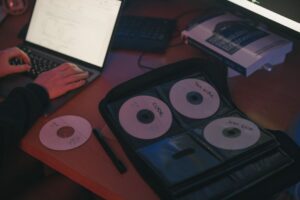
Sprzedaż używanego laptopa przypomina wręczanie komuś kluczy do własnego cyfrowego mieszkania. Nawet jeśli jesteś pewien, że nie masz nic do ukrycia, pozornie niewinne pliki, zapamiętane hasła w przeglądarce czy historia rozmów potrafią ujawnić więcej, niżbyś chciał. Zanim opublikujesz ogłoszenie, warto spojrzeć na swój dysk okiem detektywa – zwykłe przeciągnięcie folderów do kosza nie wystarczy, ponieważ system często pozostawia po nich ślady w rejestrach lub folderach tymczasowych. Prawdziwe przygotowanie komputera do sprzedaży zaczyna się od wykonania kopii zapasowej na zewnętrzny dysk lub do chmury, a dopiero potem od bezpiecznego usunięcia wszystkich danych osobowych.
Kluczowym momentem jest przywrócenie ustawień fabrycznych, ale uwaga – samo resetowanie systemu Windows nie zawsze czyści dysk tak dokładnie, jakbyś oczekiwał. Nowy nabywca, korzystając z prostych narzędzi do odzyskiwania danych, mógłby odtworzyć Twoje zdjęcia czy dokumenty. Dlatego przed formatowaniem warto zastosować szyfrowanie lub wielokrotne nadpisywanie wolnego miejsca. Pamiętaj też o usunięciu konta Microsoft i odłączeniu laptopa od wszelkich usług subskrypcyjnych – w przeciwnym razie nowy właściciel może przypadkowo uzyskać dostęp do Twojego OneDrive’a. Dopiero po tych zabezpieczeniach możesz przejść do fizycznego czyszczenia: kurz z obudowy i czysty ekran to wizytówka Twojego szacunku dla sprzętu.
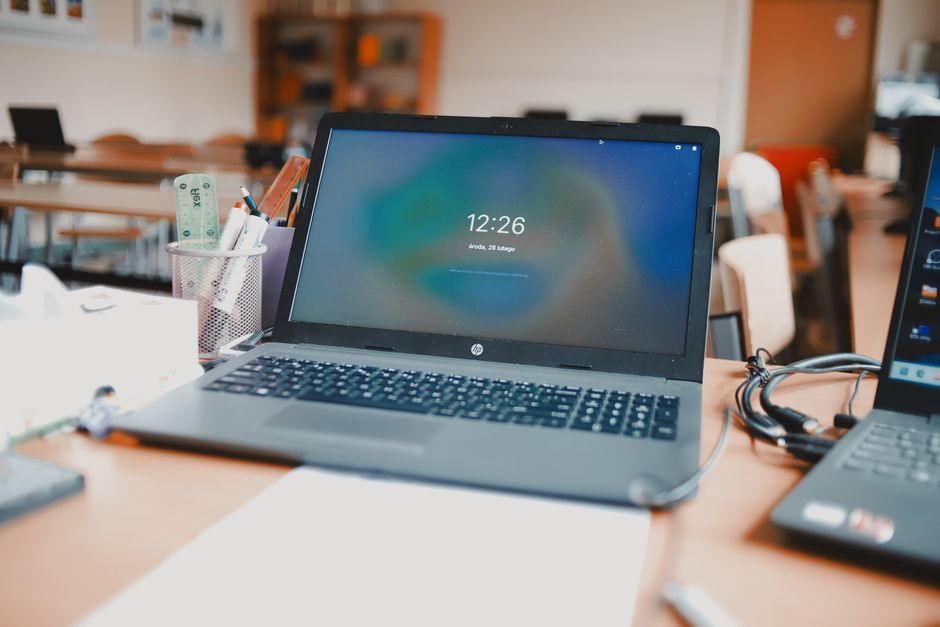
Ostatnim, często pomijanym krokiem są testy funkcjonalne. Zanim oddasz laptopa w obce ręce, upewnij się, że bateria trzyma, klawisze reagują, a porty działają – unikniesz w ten sposób nerwowych reklamacji. Cały proces, od kopii zapasowej po czyszczenie fizyczne, to nie tylko kwestia bezpieczeństwa, ale też etyki wobec nowego nabywcy. Kiedy wręczysz mu sprzęt, który wygląda i działa jak nowy, a przy tym nie ma dostępu do Twoich prywatnych plików, obie strony czują się komfortowo. Sprzedaż używanego laptopa może być szybka i bezstresowa, jeśli tylko poświęcisz chwilę na cyfrową autopsję.
Zapomnij o resetowaniu – oto dlaczego samo usunięcie plików to proszenie się o kradzież tożsamości
Wielu z nas, szykując się do sprzedaży używanego laptopa, popełnia ten sam kardynalny błąd – myśli, że zwykłe usunięcie plików i przywrócenie ustawień fabrycznych to wystarczająca ochrona. Nic bardziej mylnego. Standardowy reset systemu Windows, choć wygodny, w rzeczywistości jedynie oznacza dane jako „do nadpisania”, ale ich nie kasuje. Dla kogoś, kto wie, jak użyć prostego oprogramowania do odzyskiwania danych, Twój dysk twardy wciąż jest otwartą księgą. Zanim więc przekażesz komputer nowemu właścicielowi, upewnij się, że nie zostawiasz mu w prezencie dostępu do kont bankowych czy prywatnych zdjęć.
Kluczowym krokiem, o którym warto pamiętać, jest wykonanie kopii zapasowej wszystkiego, co chcesz zachować – najlepiej na zewnętrzny dysk lub w chmurze. Dopiero potem możesz przystąpić do właściwego czyszczenia. Samo formatowanie dysku podczas reinstalacji systemu to za mało. Aby skutecznie wyczyścić laptopa przed sprzedażą, należy sięgnąć po dedykowane aplikacje do bezpiecznego usuwania plików, które wielokrotnie nadpisują sektory dysku twardego, uniemożliwiając jakiekolwiek odzyskanie danych. Dopiero po takim gruntownym przygotowaniu możesz bezpiecznie przywrócić ustawienia fabryczne. Pamiętaj też o usunięciu konta Microsoft i wylogowaniu się z wszystkich synchronizacji – to ważne, by nowy nabywca nie miał dostępu do Twojej poczty czy OneDrive’a.

Nie zapominaj również o fizycznej stronie przygotowania. Zanim oddasz sprzęt w obce ręce, wykonaj czyszczenie fizyczne laptopa – kurz z obudowy i czysty ekran laptopa robią świetne wrażenie i podnoszą wartość urządzenia. Warto też przeprowadzić krótkie testy funkcjonalne sprzętu, by upewnić się, że wszystko działa. Na koniec, przygotuj dokumentację sprzedażową i opisz w ogłoszeniu, że dane zostały zabezpieczone. To nie tylko buduje zaufanie, ale też chroni Cię przed potencjalnymi konsekwencjami kradzieży tożsamości. Pamiętaj – sprzedaż używanego laptopa to nie tylko transakcja, ale i odpowiedzialność za cyfrowe ślady, które mogą zostać po Tobie na dysku.
Jak oszukać system Windows, by oddał Ci kontrolę nad każdym pikselem Twoich danych
Sprzedaż używanego laptopa to moment, w którym często czujemy się jak detektywi własnych danych. System Windows, choć przyjazny na co dzień, potrafi być zaskakująco lojalny wobec swojego pierwszego użytkownika – chowa pliki w zakamarkach rejestru, zapamiętuje loginy w aplikacjach i zostawia cyfrowe ślady tam, gdzie byśmy się ich nie spodziewali. Aby oddać nowemu nabywcy czyste, dziewicze urządzenie z ustawieniami fabrycznymi, nie wystarczy kliknąć „usuń”. Kluczem jest wykonanie kopii zapasowej wszystkiego, co naprawdę cenne, na zewnętrzny dysk lub do kopii zapasowych w chmurze, a następnie przeprowadzenie czyszczenia na poziomie, który przypomina raczej formatowanie dysku niż zwykłe wymiatanie plików. Warto pamiętać, że samo usunięcie konta Microsoft to dopiero początek – system operacyjny wciąż trzyma w ukryciu fragmenty Twoich danych osobowych.
Najbardziej skuteczną, choć często pomijaną metodą, jest przywrócenie ustawień fabrycznych przez dedykowaną partycję recovery, a następnie natychmiastowe wykonanie dodatkowego resetowania komputera z opcją „usuń wszystko i wyczyść dysk”. To właśnie ten drugi krok jest jak przejście przez rentgen dla dysku twardego – usuwa nie tylko pliki, ale i ich potencjalnie odzyskiwalne cienie. Jeśli chcesz wyczyścić laptopa przed sprzedażą naprawdę solidnie, rozważ użycie aplikacji do czyszczenia dysku, które nadpisują wolne sektory losowymi danymi. To daje gwarancję, że żaden program do odzyskania danych nie wydobędzie z niego Twoich haseł czy zdjęć. Pamiętaj jednak, że bezpieczne usuwanie plików to nie tylko kwestia oprogramowania – fizycznie warto też odkurzyć kurz z obudowy i przetrzeć ekran laptopa, bo stan wizualny komputera często decyduje o szybkości transakcji.
Zanim jednak przejdziesz do radykalnych kroków, upewnij się, że masz pod ręką wszystko, czego potrzebujesz. Sprawdź, czy kopia zapasowa nie ominęła folderów takich jak Pobrane czy Pulpit, które często są pomijane w standardowych backupach. Po zakończeniu resetowania wykonaj testy funkcjonalne sprzętu – nikt nie chce kupić kota w worku, a Ty nie chcesz po sprzedaży słyszeć o wadliwym głośniku. Przygotuj też dokumentację sprzedażową: paragon, pudełko, a nawet krótką notatkę o stanie baterii. To detale, które budują zaufanie i sprawiają, że nowy właściciel od razu poczuje, że dostał coś więcej niż tylko sprzęt – dostał komfort psychiczny, że Twoje dane zostały usunięte raz na zawsze.
Fizyczny blask a cyfrowa ciemność – dwustopniowe czyszczenie, które podbije cenę oferty
Tym, co często umyka sprzedającym używany laptop, jest przekonanie, że wystarczy wykasować parę folderów i przetrzeć ekran wilgotną ściereczką. Tymczasem prawdziwa wartość oferty rośnie, gdy zastosujesz dwustopniowe czyszczenie – osobno dla fizycznego blasku i cyfrowej ciemności. Zacznij od tego, co widać gołym okiem: kurz z obudowy, tłuste ślady na klawiaturze i smugi na matrycy potrafią zepsuć pierwsze wrażenie nawet przy świetnych parametrach. Nowy nabywca nie chce myśleć, że sprzęt leżał latami w zapylonym kącie, dlatego dokładne czyszczenie fizyczne laptopa to inwestycja w jego zaufanie. Pamiętaj jednak, że prawdziwe przygotowanie komputera do sprzedaży rozgrywa się w systemie – i tu popełnia się najwięcej błędów.
Zanim przejdziesz do resetowania, musisz zabezpieczyć swoją prywatność, ale też nie pozbawić maszyny płynności działania. Wykonaj kopię zapasową wszystkich potrzebnych plików na zewnętrzny dysk lub do kopii zapasowych w chmurze, bo późniejsze odzyskanie danych po przywróceniu ustawień fabrycznych będzie praktycznie niemożliwe. Następnie usuń konto Microsoft i wszystkie powiązania z usługami, a dopiero potem przystąp do resetowania systemu Windows z opcją całkowitego usunięcia plików. To nie to samo co zwykłe formatowanie dysku – bezpieczne usuwanie plików w kilku przebiegach uniemożliwia odzyskanie danych przez nowego właściciela. Wiele osób pomija ten krok, myśląc, że zwykłe usunięcie partycji wystarczy, a potem dziwią się, że ktoś odnalazł ich stare zdjęcia czy dokumenty. Pamiętaj, że dysk twardy przechowuje ślady nawet po szybkim formacie, więc warto skorzystać z aplikacji do czyszczenia dysku lub wbudowanego narzędzia szyfrującego.
Ostatni etap to testy funkcjonalne sprzętu i przygotowanie dokumentacji sprzedażowej. Sprawdź, czy po czyszczeniu systemu operacyjnego wszystko działa – od portów USB po głośniki – i upewnij się, że laptop uruchamia się bez błędów. Do oferty dołącz krótką notatkę o przeprowadzonym procesie: „urządzenie zresetowane do ustawień fabrycznych, dane usunięte bezpiecznie”. Taki detal podbija cenę oferty, bo kupujący czuje, że dostaje sprzęt gotowy do pracy, a nie tajemniczą skrzynkę z potencjalnymi problemami. Dwustopniowe czyszczenie – najpierw kurz i smugi, potem cyfrowa ciemność danych – sprawia, że Twój komputer wygląda jak nowy, a nowy nabywca nie musi martwić się o ślady poprzedniego właściciela.
Ukryte konta i zapomniane hasła – polowanie na duchy w Twoim systemie przed przekazaniem kluczy
Zanim przekażesz klucze nowemu nabywcy, warto spojrzeć na swój komputer jak na dom pełen tajemniczych zakamarków. Nawet jeśli jesteś przekonany, że usunąłeś wszystkie dane, system operacyjny potrafi skrywać duchy – ukryte konta użytkowników, zapomniane hasła do aplikacji czy resztki plików w folderach tymczasowych. Wiele osób ogranicza się do szybkiego formatowania dysku, zapominając, że samo przywrócenie ustawień fabrycznych nie zawsze gwarantuje całkowite bezpieczeństwo. Zanim wykonasz kopię zapasową i przystąpisz do czyszczenia, upewnij się, że odłączyłeś wszystkie konta Microsoft i usunąłeś powiązania z chmurą – w przeciwnym razie nowy właściciel może przypadkiem uzyskać dostęp do Twoich kopii zapasowych w chmurze lub synchronizowanych plików.
Proces przygotowania komputera do sprzedaży wymaga metodycznego podejścia. Na początek warto sprawdzić, czy na dysku twardym nie czają się pliki systemowe lub aplikacje do czyszczenia dysku, które pozostawiły fragmenty danych. Zamiast polegać wyłącznie na wbudowanym narzędziu Windows, rozważ bezpieczne usuwanie plików z użyciem specjalistycznego oprogramowania – to jak zamiatanie pod dywan, a potem dokładne odkurzanie każdej szczeliny. Pamiętaj, aby przed resetowaniem komputera wykonać kopię zapasową na zewnętrzny dysk, ale nie zapomnij też o czyszczeniu fizycznym laptopa – kurz z obudowy i zabrudzenia na ekranie mogą zepsuć pierwsze wrażenie nowego nabywcy. Testy funkcjonalne sprzętu, takie jak sprawdzenie portów i baterii, to ostatni krok przed sfinalizowaniem dokumentacji sprzedażowej.
Nie daj się zwieść pozorom – samo formatowanie dysku to za mało, by czuć się bezpiecznie. Przywrócenie ustawień fabrycznych usuwa większość danych, ale niekoniecznie wszystkie ślady po zalogowaniach do bankowości czy kont pocztowych. Dlatego warto przejść przez system krok po kroku, usuwając konta i hasła, a następnie wykonać pełne czyszczenie dysku twardego. Dzięki temu Twój laptop trafi w ręce nowego właściciela czysty jak łza, a Ty unikniesz nerwów związanych z odzyskaniem danych przez kogoś innego.
Test na nowego właściciela: jak sprawić, by laptop wyglądał jak prosto z pudełka bez inwestowania złotówki
Sprzedaż używanego laptopa to moment, w którym detale decydują o zaufaniu kupującego. Zanim przekażesz sprzęt nowemu nabywcy, kluczowe jest nie tylko przywrócenie systemu do ustawień fabrycznych, ale przede wszystkim fizyczne i cyfrowe „odświeżenie” maszyny bez wydawania pieniędzy. Zacznij od bezpieczeństwa: wykonaj kopię zapasową wszystkich ważnych plików na zewnętrzny dysk lub do chmury, a następnie upewnij się, że usunąłeś konto Microsoft i wszystkie dane osobowe. Samo formatowanie dysku twardego to za mało – aby uniemożliwić odzyskanie danych przez nowego właściciela, warto skorzystać z wbudowanego w Windows narzędzia do resetowania komputera z opcją całkowitego czyszczenia partycji. Dzięki temu dysk twardy zostanie bezpiecznie wyczyszczony, a system operacyjny wróci do stanu „jak prosto z pudełka”.
Równie ważne jest czyszczenie fizyczne laptopa – kurz z obudowy i zabrudzenia na ekranie mogą sugerować zaniedbanie, co obniża wartość sprzętu w oczach kupującego. Użyj miękkiej, lekko wilgotnej ściereczki z mikrofibry, aby delikatnie przetrzeć klawiaturę, porty i matrycę. Pamiętaj, że potencjalny nowy n
Powiązane artykuły z kategorii Aranzacje